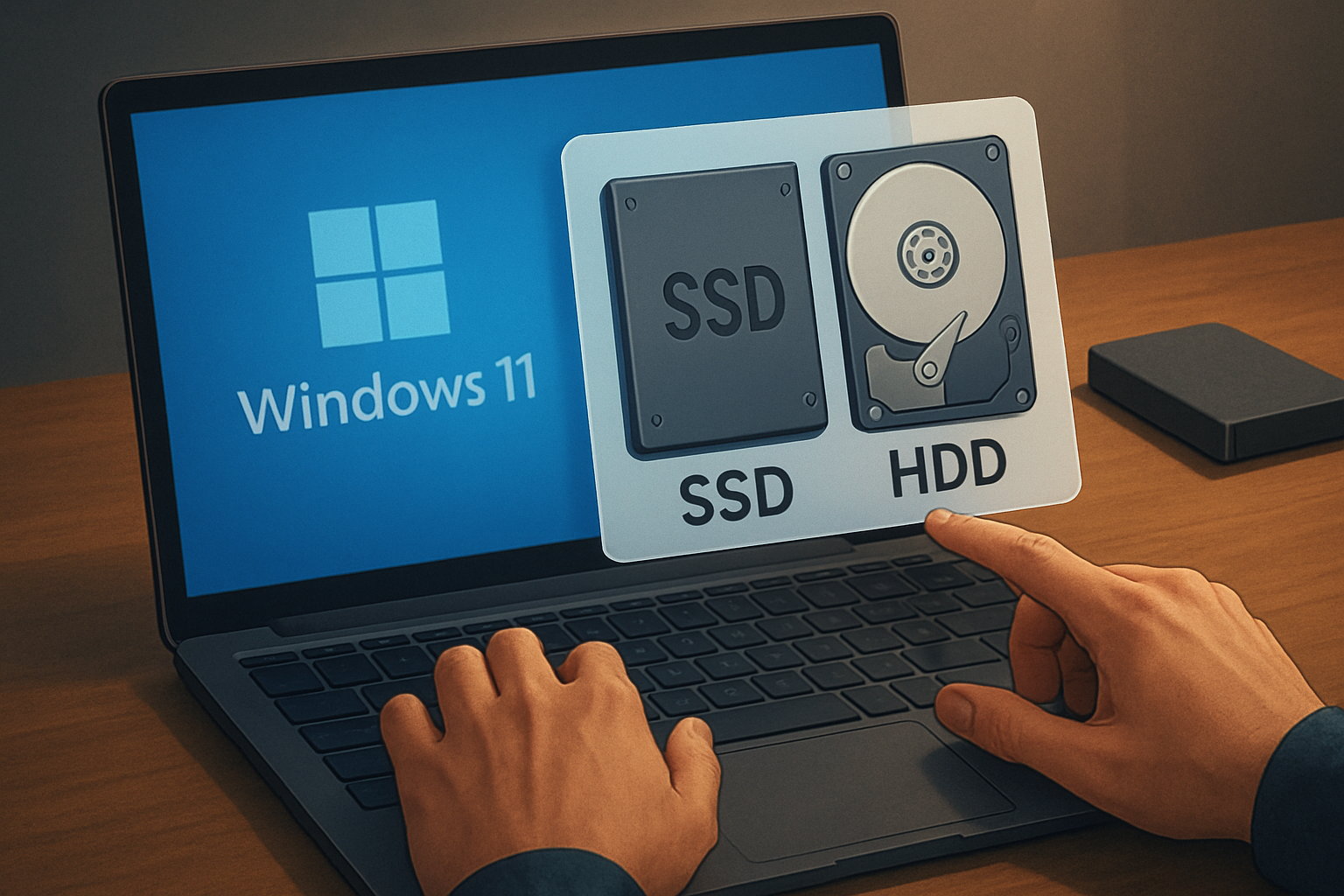
SSD o HDD Windows 11: esta guía explica, paso a paso y sin riesgos cómo comprobar si un equipo con Windows 11 monta una unidad de estado sólido (SSD) o un disco mecánico (HDD). Usaremos herramientas integradas en Windows: la app Configuración, la herramienta Optimizar unidades y comandos de PowerShell. Todas las comprobaciones descritas son de solo lectura y no modifican tus datos.
SSD o HDD Windows 11: 3 métodos fiables
1) Configuración — Discos y volúmenes
Windows 11 muestra información del dispositivo desde la app Configuración. Sigue estos pasos:
- Abre Configuración (Windows + I).
- Ve a Sistema > Almacenamiento > Ajustes de almacenamiento avanzados > Discos y volúmenes.
- Selecciona el disco que quieras inspeccionar y haz clic en Propiedades.
En la ventana de propiedades verás campos como Media (que indicará SSD o HDD) y Bus type (por ejemplo NVMe o SATA), según la versión de Windows 11. Si prefieres ir directo a esa página puedes usar el URI del sistema ms-settings:disksandvolumes, documentado por Microsoft.
2) Optimize Drives (Defragment and Optimize Drives)
La herramienta clásica de optimización y desfragmentación también muestra el tipo de medio:
- Abre el buscador de Windows y escribe defrag o Defragment and Optimize Drives.
- En la tabla aparecerá la columna Media type, que mostrará Solid state drive para SSD o Hard disk drive para HDD.
La función principal de esta herramienta es optimizar el rendimiento: en discos mecánicos (HDD) se usa la desfragmentación para reducir la fragmentación de archivos; en SSD no se debe desfragmentar porque funcionan de manera distinta, y en su lugar Windows aplica acciones como TRIM que ayudan a mantener el rendimiento de la unidad. Microsoft describe la herramienta y su comportamiento según el tipo de medio en su página de soporte sobre optimización de unidades: Defragment / optimize your data drives in Windows.
3) PowerShell y WMI/CIM — para inventarios y casos avanzados
Si prefieres la línea de comandos o necesitas automatizar comprobaciones, PowerShell ofrece opciones claras y legibles.
- El cmdlet
Get-PhysicalDisk(módulo Storage) devuelve propiedades útiles como MediaType y BusType. Un ejemplo práctico para mostrar resultados legibles es:Get-PhysicalDisk | Format-Table FriendlyName, MediaType, BusType, Size -AutoSize - Si MediaType no está disponible o aparece como Unspecified, puedes consultar las clases WMI/CIM (por ejemplo
Win32_DiskDriveoMSFT_PhysicalDisk) conGet-CimInstancepara leer propiedades como Model, InterfaceType o SerialNumber. Esa información ayuda a identificar el dispositivo cuando el tipo de medio no es reportado directamente.
El cmdlet Get-PhysicalDisk y sus propiedades están documentados por Microsoft en la referencia oficial del módulo Storage: Get-PhysicalDisk (Storage).
Qué hacer si Windows muestra «Unspecified»
En algunos casos Windows indica Unspecified en MediaType. Esto puede ocurrir por controladores antiguos, por ciertos adaptadores USB que no transmiten el tipo de medio o porque el firmware del dispositivo no lo reporta. Si eso ocurre, conviene:
- Mirar el Model o la Interface/Bus (por ejemplo NVMe, M.2, SATA o USB). Un módulo M.2 NVMe suele ser un SSD; un nombre de modelo que incluya «HDD» o referencias a platos giratorios indica un disco mecánico.
- Consultar la documentación del fabricante o buscar el modelo en la web del fabricante si necesitas confirmación adicional.
Limitaciones y buenas prácticas
- Todas las comprobaciones descritas son de solo lectura: no modifican ni borran datos del disco.
- Algunas unidades externas en cajas USB pueden no reportar correctamente el MediaType porque el puente USB/firmware no transmite esa información; en esos casos inspecciona el modelo o la documentación del fabricante.
- WMIC clásico está obsoleto en Windows 11. Para consultas WMI/CIM usa
Get-CimInstanceo los cmdlets modernos comoGet-PhysicalDisk. - Los nombres exactos de menús o etiquetas pueden variar ligeramente entre builds y ediciones de Windows 11; sin embargo, los métodos y las propiedades descritas están documentados por Microsoft y son ampliamente aplicables.
Saber si un equipo tiene SSD o HDD ayuda a decidir dónde instalar el sistema operativo, planificar upgrades (cambiar a SSD suele ser la mejora de rendimiento más visible en PCs antiguos) y aplicar el mantenimiento correcto (por ejemplo, desfragmentar HDD frente a permitir que el sistema gestione TRIM en SSD).
Si necesitas automatizar inventarios para varios equipos, PowerShell y las clases CIM/WMI permiten extraer MediaType, BusType, modelo y tamaño para generar listados útiles en soporte o en entornos corporativos.
Estas técnicas son aplicables en cualquier región, incluida Latinoamérica, porque se basan en Windows 11; las variaciones dependen del modelo del equipo o del hardware distribuido por cada fabricante en distintos mercados, no del sistema operativo.
Si detectas que tu equipo tiene HDD y quieres mejorar el rendimiento, próximamente publicaremos una guía práctica para migrar Windows de HDD a SSD con pasos y precauciones. Mientras tanto, usa los métodos descritos aquí para confirmar qué tipo de disco tienes antes de tomar decisiones de compra o mantenimiento.