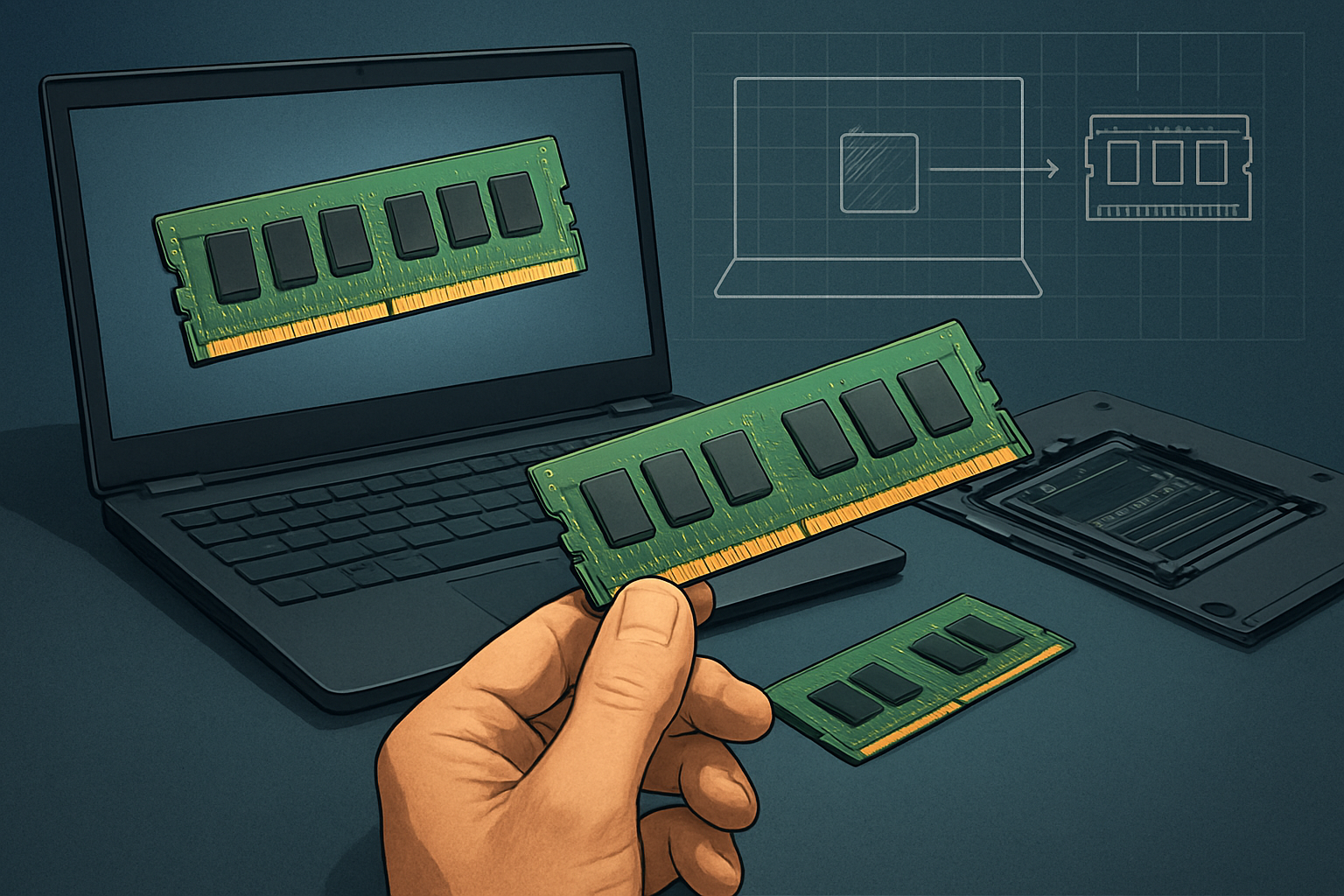
Qué aprenderás y por qué importa
En esta guía práctica aprenderás a comprobar si puedes aumentar memoria RAM laptop —es decir, aumentar la memoria RAM de tu portátil sin abrirla innecesariamente, qué buscar en la documentación del fabricante y cómo proceder con seguridad si decides agregar o reemplazar módulos. Aumentar la RAM suele ser una de las mejoras más efectivas para mejorar la multitarea y el rendimiento general, pero solo es viable si el equipo admite módulos reemplazables: muchos ultraligeros usan memoria soldada (LPDDR) que no puede actualizarse.
Checklist rápido (5 minutos) para saber si tu laptop admite aumentar memoria RAM laptop
- Identifica el modelo exacto de tu laptop (etiqueta del chasis, BIOS/UEFI o desde el sistema operativo).
- Consulta la ficha técnica o el manual de servicio en la web del fabricante para ver si la memoria es «onboard»/soldered o si hay slots SO‑DIMM/CAMM2.
- Revisa desde el sistema: Windows (Administrador de tareas → Rendimiento → Memoria), macOS (About This Mac → System Report → Memory) o Linux (sudo dmidecode -t memory y lshw) para ver tipo, capacidad y número de slots.
- Si la documentación o el informe indica «onboard», la RAM suele estar soldada (LPDDR) y no es actualizable por el usuario.
- Si hay slots SO‑DIMM o CAMM2 y slots libres o reemplazables, anota la generación DDR (DDR3/DDR4/DDR5), voltaje y formato antes de comprar módulos compatibles.
Comprobaciones detalladas por sistema operativo
Windows
Abre el Administrador de tareas (Ctrl+Shift+Esc) → pestaña Rendimiento → Memoria. Ahí verás la capacidad total, la velocidad reportada, el tipo (por ejemplo DDR4) y el número de slots usados. Esta información es útil, pero puede fallar en algunos firmwares; confirma siempre con la ficha técnica del fabricante.
macOS
En macOS, ve a About This Mac → System Report → Memory. Apple ha usado memoria soldada (LPDDR) en muchos portátiles recientes, así que si el informe no muestra slots reemplazables, lo más probable es que no puedas ampliar la RAM.
Linux
En distribuciones Linux usa comandos como sudo dmidecode -t memory para detalles de slots y módulos, y lshw para una vista más amplia del hardware. Ten en cuenta que esta información proviene del firmware y, en casos dudosos, la ficha técnica o una inspección física son definitivas.
Cómo interpretar la documentación del fabricante
La fuente definitiva es la ficha técnica o el manual de servicio del modelo exacto. Busca palabras como «onboard», «integrated» o referencias a LPDDR (LPDDR4/LPDDR5/LPDDR5X): estas indican memoria soldada y, por tanto, no actualizable. Si la documentación menciona SO‑DIMM o CAMM2 y muestra slots, entonces la actualización es viable respetando la generación (DDR), voltaje y formato.
Si necesitas orientación sobre qué componentes suelen ser actualizables y cómo distinguir memoria soldada de módulos reemplazables, revisa las guías del fabricante como las recomendaciones de HP.
Comprar módulos compatibles: qué verificar
- Generación DDR: no mezcles DDR4 con DDR5.
- Formato: SO‑DIMM (portátiles tradicionales) o CAMM2 (algunos diseños más recientes).
- Voltaje y velocidad compatibles con la placa base y el procesador.
- Capacidad por slot y número máximo de slots que soporta la placa/CPU.
- Es preferible comprar módulos idénticos o kits certificados para evitar inestabilidad.
Las guías de fabricantes de memoria, como la de Kingston, explican cómo elegir módulos compatibles y detalles de instalación física (ángulo de inserción, asegurado por clips, etc.).
Antes de abrir la laptop: seguridad y precauciones
- Apaga el equipo, desconecta la corriente y, si es posible, retira la batería.
- Descarga energía estática y usa protección antiestática (pulsera ESD o una superficie adecuada).
- Sigue el manual de servicio del fabricante: ubicación de tornillos, tapas y procedimientos recomendados para no invalidar la garantía ni dañar componentes.
Instalación y verificación posterior
Instala los módulos según las instrucciones del fabricante y en el orden recomendado. Después enciende el equipo y entra al BIOS/UEFI para comprobar que la nueva memoria sea reconocida. Verifica también desde el sistema operativo.
Ejecuta pruebas de estabilidad: una herramienta estándar es MemTest86, que permite detectar errores de memoria antes de poner el equipo en uso intensivo. En Windows también existe Windows Memory Diagnostic para pruebas básicas.
Riesgos y errores comunes
- Mezclar módulos con diferente generación, voltaje o latencias puede producir inestabilidad o impedir el arranque.
- Actualizar BIOS/UEFI puede mejorar la detección de memoria, pero las actualizaciones de firmware tienen riesgos: hazlas con batería y corriente conectadas y siguiendo exactamente las instrucciones del fabricante.
- El sistema operativo puede imponer límites de memoria (por ejemplo, distintas ediciones o arquitecturas de Windows tienen límites diferentes); consulta la documentación del SO si necesitas usar grandes cantidades de RAM.
Si no estás seguro en algún paso, especialmente al abrir equipos compactos o cuando el equipo está en garantía, considera acudir a un servicio técnico autorizado.
Por último, una analogía rápida para entender por qué la RAM importa: imagina la RAM como la mesa de trabajo en la que colocas documentos mientras trabajas. Si la mesa es pequeña (poca RAM), no puedes tener muchas aplicaciones o archivos abiertos al mismo tiempo sin que el sistema empiece a usar almacenamiento más lento como si fuera una mesa adicional (lo que reduce el rendimiento). Aumentar la RAM amplía esa mesa y mejora la fluidez en multitarea.
Con estos pasos podrás comprobar con seguridad si tu laptop admite aumentar la memoria RAM y qué tipo de módulos necesitas. Empieza siempre por identificar el modelo exacto y consultar la documentación oficial: eso te ahorrará compras incompatibles y problemas posteriores.