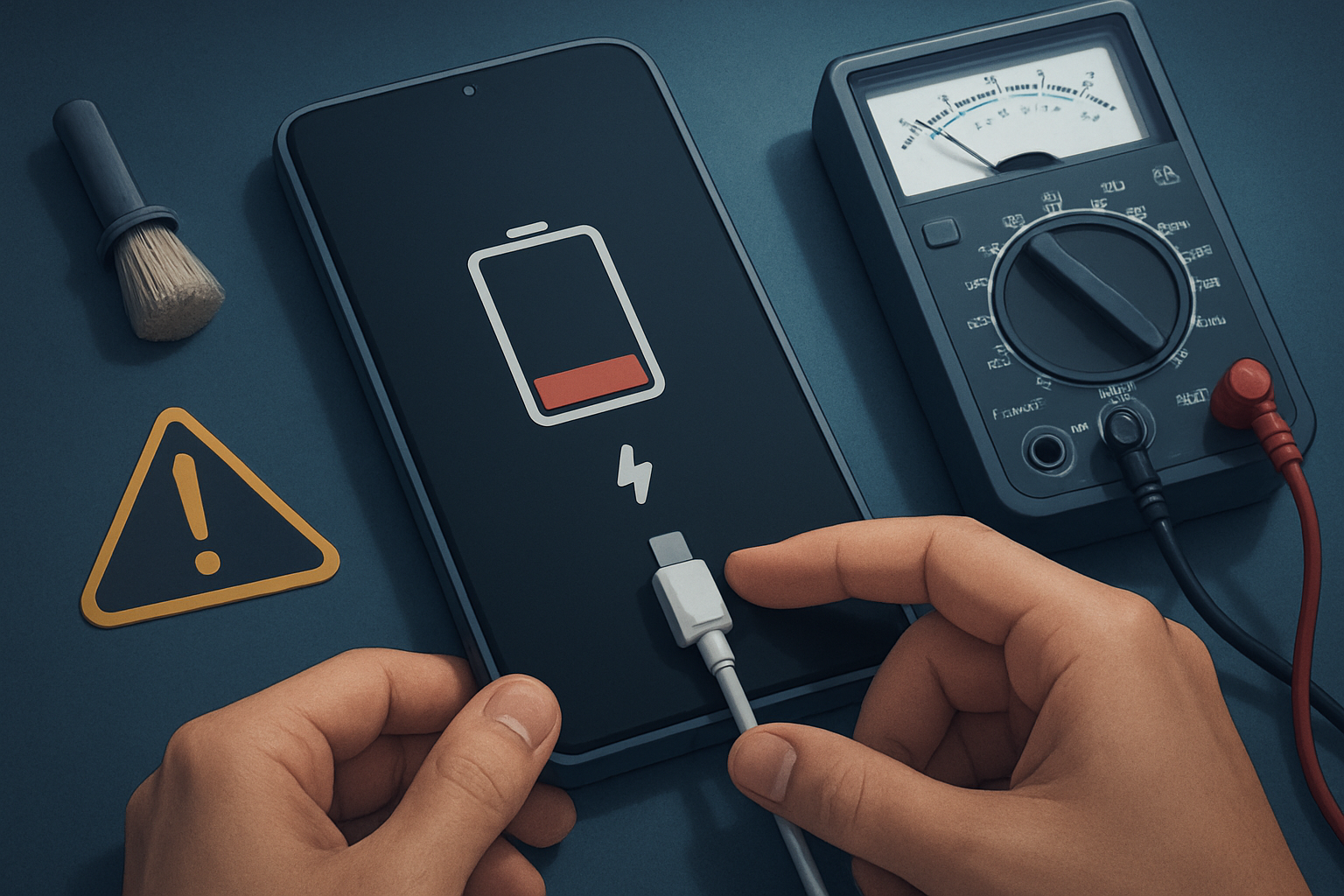
¿Tu Android no carga? Qué revisar primero
Si tu teléfono Android no carga, no entres en pánico. «Android no carga» es un problema común y, en muchos casos, tiene causas sencillas que puedes comprobar en casa. En esta guía encontrarás un flujo de diagnóstico seguro y verificado: pasos rápidos para intentar ahora mismo, cómo limpiar el puerto sin dañarlo, qué significan mensajes como «Moisture detected», y cuándo es mejor acudir a un servicio técnico.
Checklist rápido (prueba en menos de 5 minutos)
- Prueba otro cable USB y otro adaptador de corriente (preferiblemente original o certificado).
- Conecta el cargador a una toma distinta o a un puerto USB conocido y funcional.
- Comprueba si la clavija entra floja o si la conexión hace contacto mal puede indicar suciedad o desgaste del puerto.
- Si tu teléfono admite carga inalámbrica, pruébala: si carga por wireless, el problema probablemente está en el puerto o el cable.
- Reinicia el dispositivo y, si hace falta, arranca en modo seguro para descartar que una app esté interfiriendo con la gestión de energía. El modo seguro desactiva temporalmente las aplicaciones de terceros para aislar problemas de software.
Estas comprobaciones iniciales coinciden con la checklist oficial de Google y son el primer paso antes de cualquier intervención más profunda.
Limpieza segura del puerto de carga
Si notas pelusa, partículas o que la clavija entra floja, limpiar el puerto puede resolver el problema. Hazlo con cuidado:
- Apaga el teléfono antes de manipular el puerto.
- Usa un cepillo de cerdas plásticas, un palillo de plástico o aire comprimido en ráfagas cortas para expulsar la suciedad.
- No uses objetos metálicos ni introduzcas fuerza dentro del puerto: eso puede dañar los pines y empeorar la avería.
- No apliques líquidos ni calor directo.
La suciedad en el puerto actúa como una barrera entre el cable y los contactos, de modo similar a cuando un enchufe de pared falla por polvo o pelusa. Las guías de reparación recomiendan estas precauciones y explican cuándo la limpieza casera deja de ser suficiente y hay que reemplazar el puerto o acudir a un técnico autorizado.
¿Y si aparece «Moisture detected» (detección de humedad)?
Algunos fabricantes, entre ellos Samsung, incluyen un sensor que bloquea la carga si detecta humedad en el puerto. Esa advertencia evita cortocircuitos y corrosión. Si ves el mensaje:
- Sigue las instrucciones del aviso: seca y deja ventilar el puerto sin forzar la carga.
- La causa puede ser humedad real, suciedad que confunde el sensor o, en menos casos, un fallo de software. No ignores la alerta y evita conectar cargadores hasta confirmar que el puerto está seco.
La documentación de Samsung explica el propósito de esta función y los pasos recomendados si aparece el aviso.
Diagnóstico avanzado: apps y medidores
Si las comprobaciones básicas no funcionan, puedes usar herramientas para entender mejor lo que ocurre:
- Apps como AccuBattery o Ampere estiman si el dispositivo recibe corriente y con qué rapidez. Son útiles para comparar cables y cargadores, pero ofrecen lecturas orientativas, no medidas de laboratorio. AccuBattery es una de las apps más usadas para este fin.
- Para una medición más precisa, los técnicos suelen emplear un medidor USB-C/PD externo que indica el voltaje y el amperaje reales entre el cargador y el teléfono. Con él puedes confirmar si realmente llega energía al equipo.
Si un medidor muestra que llega energía pero el teléfono no registra carga, la avería probablemente está en la electrónica interna o en la propia batería.
Problemas de software y gestión de energía
No todos los fallos son hardware. Un reinicio, actualizar el sistema o borrar cachés relacionados con USB/almacenamiento puede resolver casos puntuales. El modo seguro ayuda a descartar que una app de terceros esté impidiendo la carga. Si, tras estas acciones, el teléfono sigue sin cargar, lo más probable es que la causa sea hardware: batería envejecida o circuito de carga defectuoso.
Cuándo llevarlo al servicio técnico
- Si la limpieza y las pruebas con otros cables/enchufes no corrigen el problema.
- Si detectas daño físico en el puerto (pines doblados, carcasa rota) o lecturas inconsistentes con un medidor USB.
- Si la batería está muy degradada (apagados frecuentes, autonomía muy reducida) o muestra signos de hinchazón.
- Si no te sientes cómodo abriendo el equipo: manipular la batería puede ser peligroso y debe hacerlo un técnico cualificado.
Precauciones finales
No uses métodos invasivos que circulan en foros, como introducir objetos metálicos para «forzar» contacto: son peligrosos y están desaconsejados por fabricantes y guías de reparación. Evita aplicar calor excesivo, abrir la carcasa salvo por personal autorizado y no confíes únicamente en la lectura de una app para certificar un fallo: dichas apps orientan, pero no reemplazan una prueba técnica profesional.
Seguir este flujo comprobar cable y adaptador, limpiar con cuidado, probar carga inalámbrica, usar herramientas de diagnóstico y, finalmente, acudir a servicio técnico si hace falta— suele ahorrar tiempo y evita reemplazos innecesarios. Si después de todo esto tu Android no carga, la intervención profesional es la opción más segura y efectiva.